Jeśli masz jakiekolwiek problemy techniczne, w związku z korzystaniem z naszych usług, napisz niezwłocznie do naszego supportu: [email protected] – Nasi spece techniczni niezwłocznie Ci pomogą. Najczęstszymi problemami są: brak dostępu dla kamerki i mikrofonu dla przeglądarki z której korzystasz w celu odbycia rozmowy oraz niestabilne połączenie internetowe.
Co zrobić w sytuacji problemów technicznych podczas sesji online?
Jeśli masz jakiekolwiek problemy techniczne, w związku z korzystaniem z naszych usług, napisz niezwłocznie do naszego supportu: [email protected] – Nasi spece techniczni niezwłocznie Ci pomogą.
NAJPOPULARNIEJSZE ROZWIĄZANIA:
Zezwól przeglądarce na dostęp do mikrofonu i kamerki.
Zanim będziesz mógł odbyć sesję, potrzebujesz zezwolić przeglądarce na dostęp do kamerki i mikrofonu. Jeśli korzystałeś już wcześniej z tej formy rozmowy, zapewne wszystko jest już ustawione. Jeśli natomiast robisz to po raz pierwszy poniżej znajdziesz instrukcję jak to zrobić dla najpopularniejszych przeglądarek:
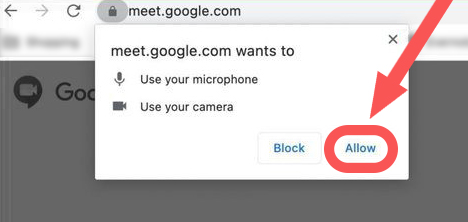
GOOGLE CHROME:
a. Otwórz przeglądarkę Chrome na komputerze.
b. W prawym górnym rogu kliknij trzy kropki, aby otworzyć menu.
c. Wybierz opcję „Ustawienia” z menu rozwijanego.
d. Przewiń w dół i kliknij na „Zaawansowane”, aby wyświetlić dodatkowe opcje.
e. W sekcji „Prywatność i zabezpieczenia” kliknij na „Ustawienia witryn”.
f. Kliknij na „Mikrofon” lub „Kamera” i wybierz opcję „Zawsze zezwalaj na” dla wybranej funkcji.
g. Zamknij ustawienia i odśwież stronę, na której chcesz użyć kamery lub mikrofonu.
MOZILLA FIREFOX:
a. Otwórz przeglądarkę Firefox na komputerze.
b. W prawym górnym rogu kliknij trzy poziome paski, aby otworzyć menu.
c. Wybierz opcję „Opcje” z menu rozwijanego.
d. W lewym panelu wybierz „Prywatność i zabezpieczenia”.
e. Przewiń do sekcji „Uprawnienia” i kliknij na „Ustawienia” obok „Kamera” lub „Mikrofon”.
f. Wybierz swoje urządzenie z listy i kliknij „Zezwól”.
g. Zamknij ustawienia i odśwież stronę, na której chcesz użyć kamery lub mikrofonu.
OPERA:
a. Otwórz przeglądarkę Opera na komputerze.
b. Kliknij w lewym górnym rogu ikonę „Opera” (czerwone O), aby otworzyć menu.
c. Wybierz opcję „Ustawienia” z menu rozwijanego.
d. W lewym panelu wybierz „Zabezpieczenia i prywatność”.
e. Przewiń w dół do sekcji „Uprawnienia” i kliknij na „Kamera” lub „Mikrofon”.
f. Wybierz swoje urządzenie z listy i kliknij „Zezwól”.
g. Zamknij ustawienia i odśwież stronę, na której chcesz użyć kamery lub mikrofonu.
SAFARI:
a. Otwórz przeglądarkę Safari na komputerze.
b. W górnym menu wybierz „Safari” i przejdź do „Ustawienia Safari”.
c. Przejdź do zakładki „Strony internetowe”.
d. Wybierz „Kamera” lub „Mikrofon” z lewej strony.
e. Wybierz „Zawsze zezwalaj” lub „Pytaj” dla wybranej funkcji.
f. Zamknij ustawienia i odśwież stronę, na której chcesz użyć kamery lub mikrofonu.
EDGE:
a. Otwórz przeglądarkę Microsoft Edge na komputerze.
b. W prawym górnym rogu kliknij trzy kropki, aby otworzyć menu.
c. Wybierz opcję „Ustawienia” z menu rozwijanego.
d. Przewiń w dół i kliknij na „Prywatność, wyszukiwanie i serwisy sieciowe”.
e. W lewym panelu wybierz „Uprawnienia witryn”.
f. Kliknij na „Mikrofon” lub „Kamera” z menu po lewej stronie.
g. W sekcji „Dostęp do mikrofonu” lub „Dostęp do kamery” upewnij się, że przełącznik jest włączony.
h. Kliknij na przycisk „Dodaj” obok „Dopuszczone strony” i wprowadź adres strony, na której chcesz użyć kamery lub mikrofonu, a następnie kliknij „Dodaj”.
i. Zamknij ustawienia i odśwież stronę, na której chcesz użyć kamery lub mikrofonu.
Pamiętaj, że po zezwoleniu na korzystanie z kamery i mikrofonu może być konieczne ponowne załadowanie strony, aby zmiany zaczęły obowiązywać.
Zweryfikuj swoje połączenie internetowe
Jeśli napotykasz problemy z połączeniem internetowym lub zbyt długo czekasz, aż rozmowa się załączy, oto kilka sugestii rozwiązań:
Spróbuj przysunąć swoje urządzenie bliżej routera, jeśli korzystasz z bezprzewodowego połączenia internetowego. To może poprawić jakość i stabilność połączenia.
Wyłącz kamerę i poproś specjalistę z którym zamierzasz odbyć rozmowę, aby również wyłączył swoją kamerę. Ograniczenie transmisji obrazu zmniejszy obciążenie transferu danych i może poprawić jakość połączenia.
Jeśli powyższe kroki nie rozwiążą problemu, możesz spróbować połączyć się telefonicznie, używając numeru telefonu i PINu. W razie potrzeby, aby uzyskać wsparcie, skontaktuj się z działem obsługi klienta na [email protected] , którzy pomogą Ci nawiązać połączenie telefoniczne.
Mamy nadzieję, że te wskazówki pomogą Ci rozwiązać problemy z połączeniem i umożliwią płynne przebieg sesji na którą zapewne czekasz.
Znajdź odpowiedniego specjalistę
Szukasz wsparcia psychologicznego, ale nie wiesz jakiego specjalistę wybrać? U nas znajdziesz specjalistów z dziedzin, takich jak psychologia, psychoterapia (różnych nurtów) i terapia uzależnień.
Wyłącznie zweryfikowani i doświadczeni specjaliści.